Si usas el navegador Google Chrome, tienes la posibilidad de guardar las contraseñas o credenciales (Nombre de usuario y clave) de cualquier cuenta a la que accedas. Estas quedan almacenadas de manera segura en el navegador y se cargan automáticamente sin la necesidad de digitar las credenciales nuevamente. Una funcionalidad bastante buena, «siempre y cuando no compartas el PC con otras personas», ya que fácilmente pueden acceder a sus cuentas.
Es de anotar que si usa o habilita esta funcionalidad, usted mismo decide cuales contraseñas recordar y cuales no.
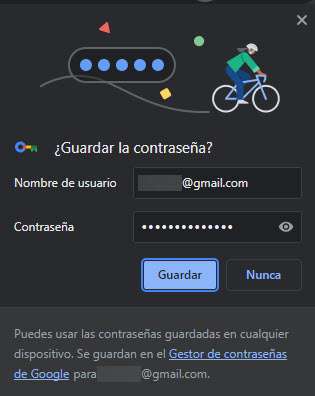
A continuación le voy a explicar como administrar las credenciales guardadas, como recuperarlas en caso de olvidarlas y finalmente como habilitar o deshabilitar esta funcionalidad.
Cómo habilitar o deshabilitar el guardado automático de las contraseñas en Google Chrome
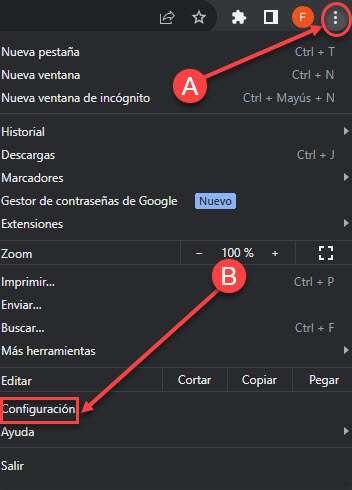
01 – En el navegador de Google Chrome, vaya a los tres puntos del lado superior derecho y de un clic (Punto A). Ahora vaya a configuración (Punto B).
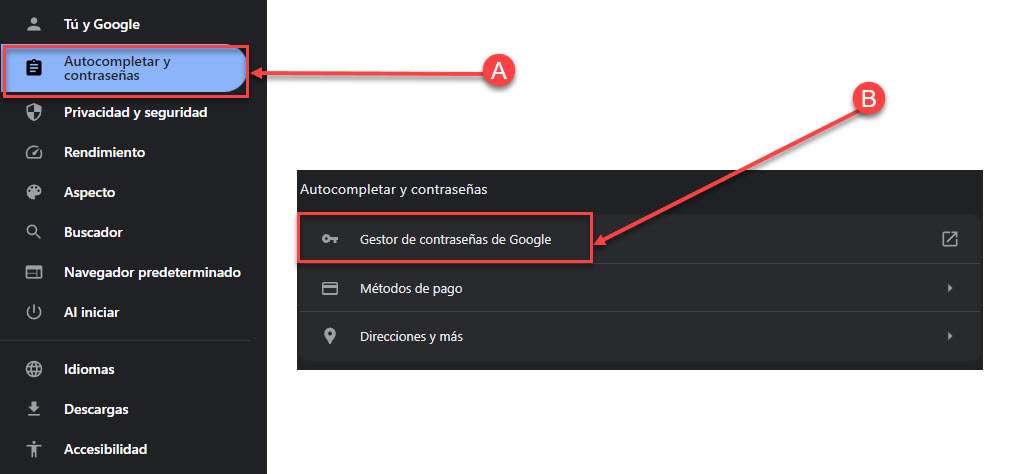
02 – En el costado izquierdo ubíquese en: «Autocompletar y contraseñas (Punto A)«, luego le carga una ventana en la cual debe ubicarse en «gestor de contraseñas de Google (Punto B)«
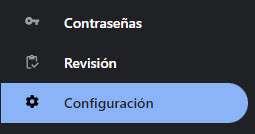
03 – Seleccione la opción: «Configuración«
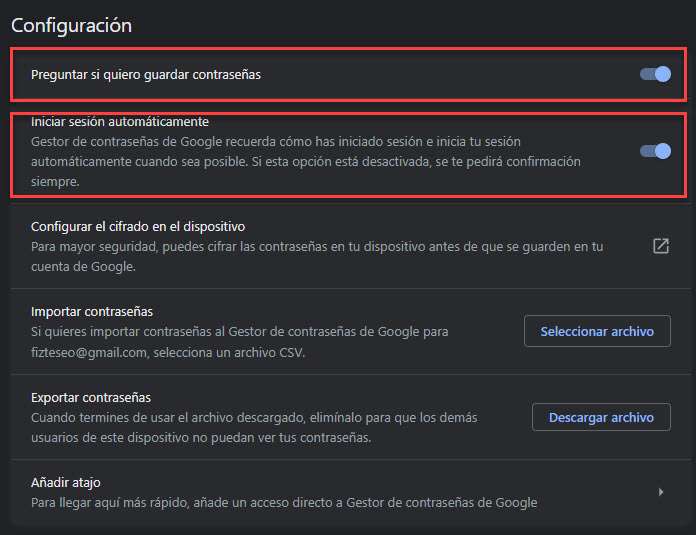
04 – Finalmente aparecen las opciones que le permiten habilitar o deshabilitar el guardado de las contraseñas. En esta espacio también es posible exportar o importar contraseñas.
Como ver las credenciales guardadas en el navegador
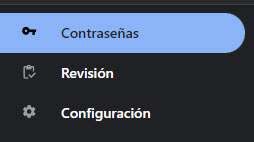
01 – Para este caso debe ubicarse en la opción de: «Contraseñas». El mismo procedimiento que se hizo en la opción numero 03. Proceso que se hizo en el párrafo anterior.
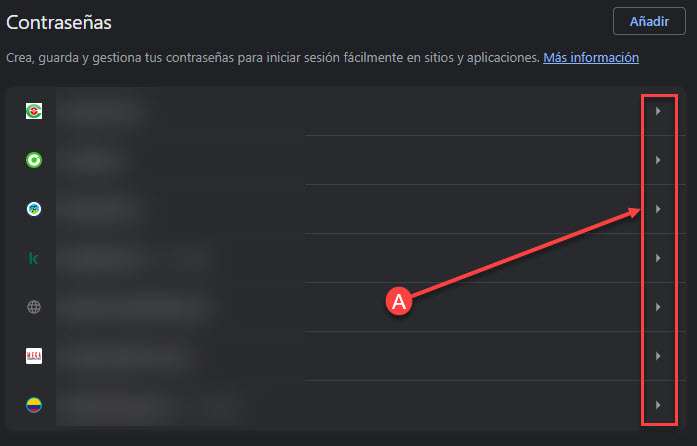
02 – En este espacio se encuentran todas las credenciales que usted haya guardado (Nombre de usuario y contraseñas). Para ver la cave debe dar clic en la flechita. Ver imagen inferior (Punto A).
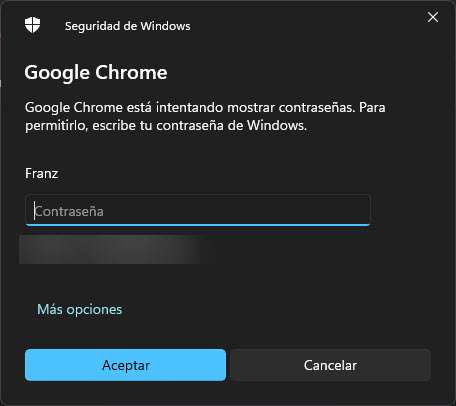
03 – A continuación le pide digitar la contraseña con la que inicia normalmente sesión en el computador. De esta forma puede ver las contraseñas almacenadas.
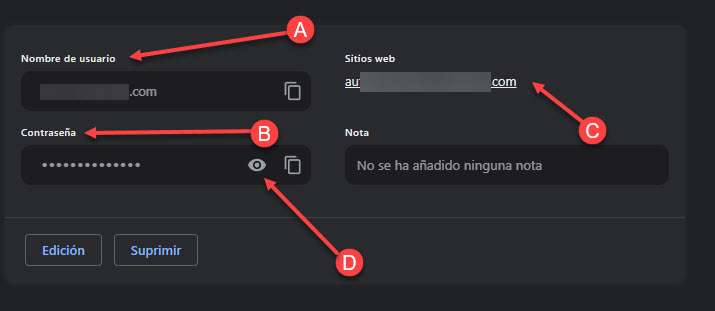
04 – A continuación puede observar los campos: (Ver imagen inferior)
- «Nombre de usuario (Punto A)»
- «Sitio web (Punto C)»
- Contraseña (Punto B),
- Y para ver la contraseña debe dar clic en el: «Icono del ojo» «(Punto D)»